
ai使用

一、known
Claude code、codex 可以认为是一个自动化执行任务的框架,它们借助模型进行思考,可以在电脑上执行操作,但是他们的权限是受限制的,不会像openclaw等纯自动化那样越权。当然,openclaw配置好之后也可以不越权,但是openclaw甚至可以执行你的app,在微信等地方部署,而框架,我们一般只在终端或者vscode中使用。
Claude(人本主义旗下)、codex(openai旗下)、deepseek、GLM(智谱旗下大模型)等都是大模型,可以进行思考推理
1 | 自动化思考工作 = 框架 + 模型 |
二、下载claude code 框架
这里主要讲述在终端中安装,比较实用
https://ai-in.one/docs/windows-powershell-install
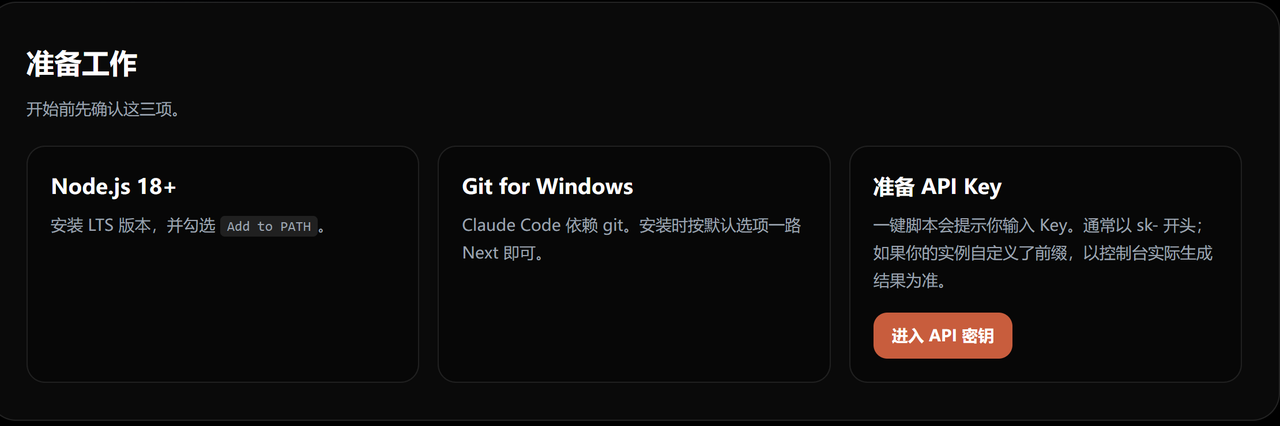
1. Node.js

安装过程基本没有要改的,不过笔者个人不喜欢将软件放C盘,可以考虑改路径
运行安装程序,务必勾选 “Add to PATH”,这样后续不用自己配,一路 Next 完成
- 安装后打开一个新的终端
验证命令
1 | node --version |
2. 下载Git
下载自动会开始(64-bit Git for Windows Setup)
运行安装程序,一路默认选项 Next 即可
- 重开一个终端,验证命令
1 | git --version |
以上不成功的,截图终端报错问豆包
3. 下载框架
终端输入
1 | npm install -g @anthropic-ai/claude-code |
没有报错不需要以下步骤:

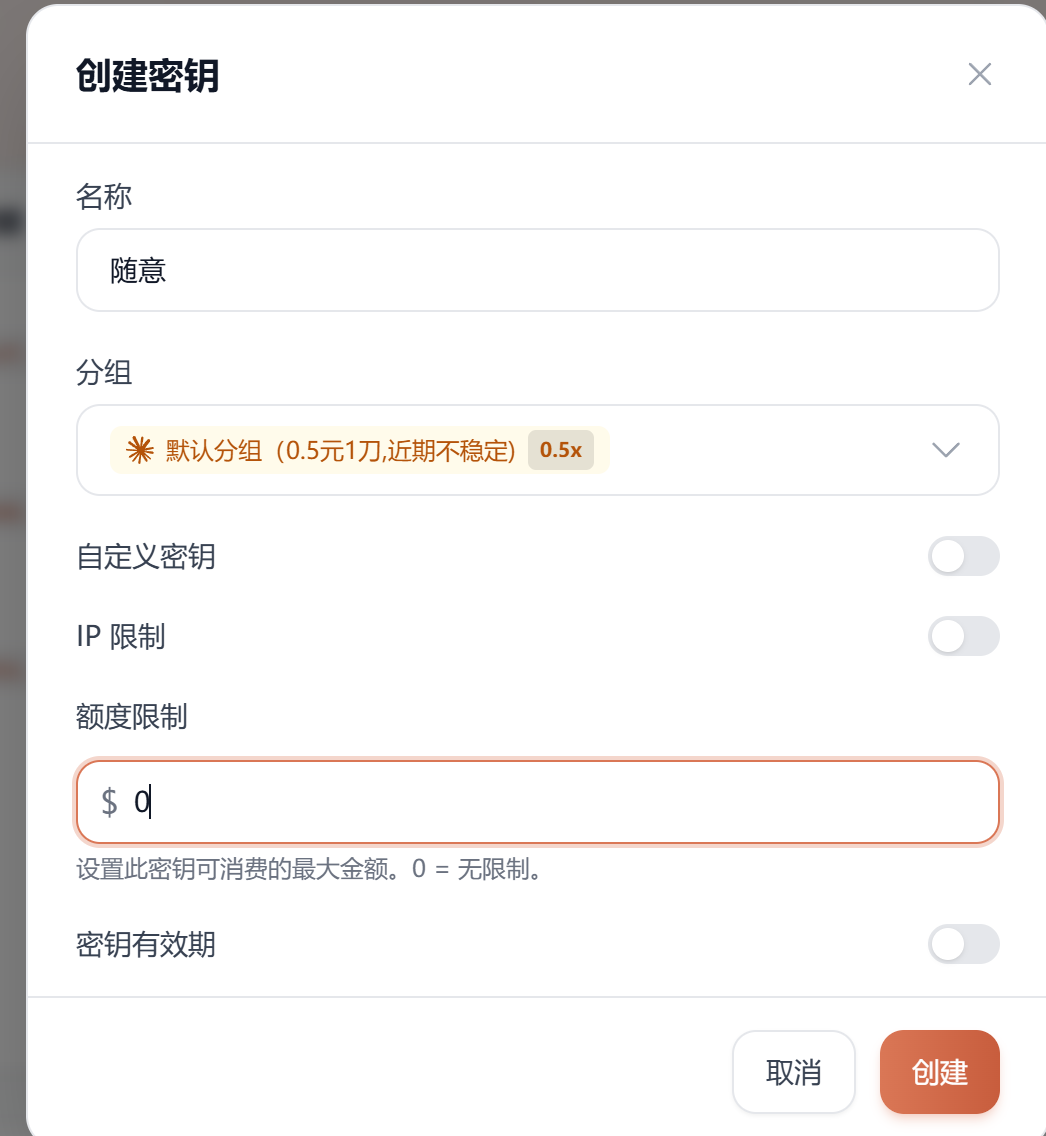
4. 注册中转站账号,获得一个api key
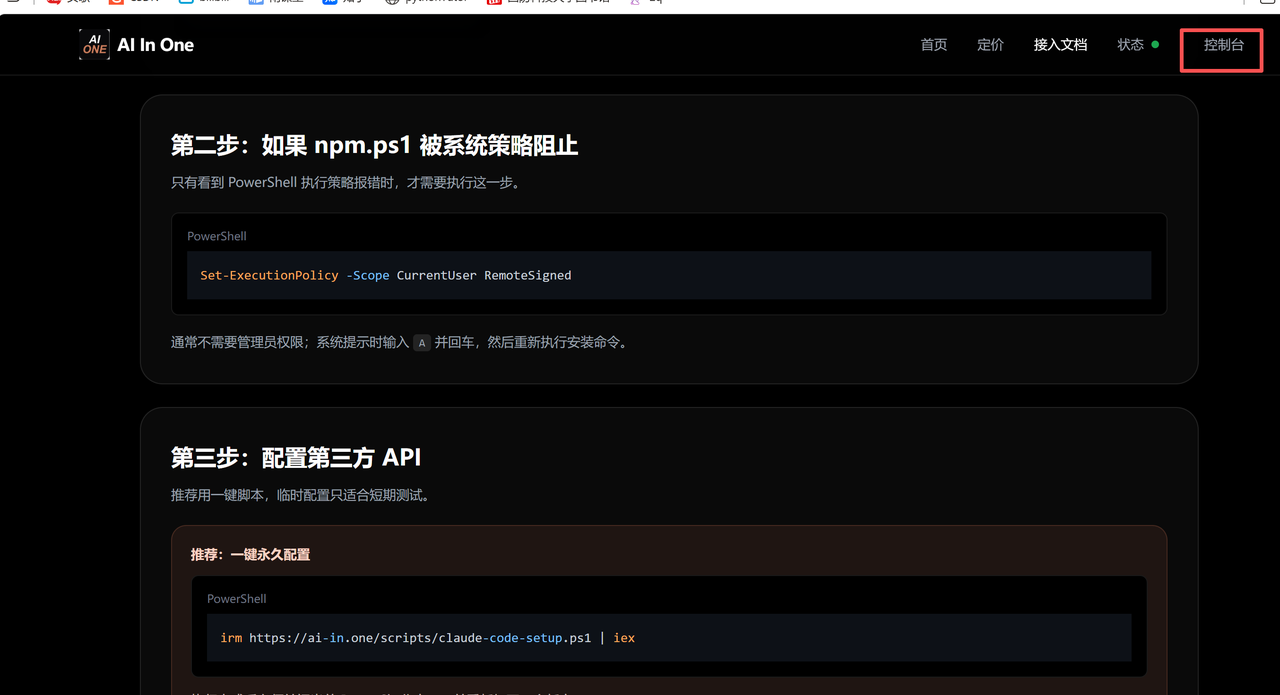
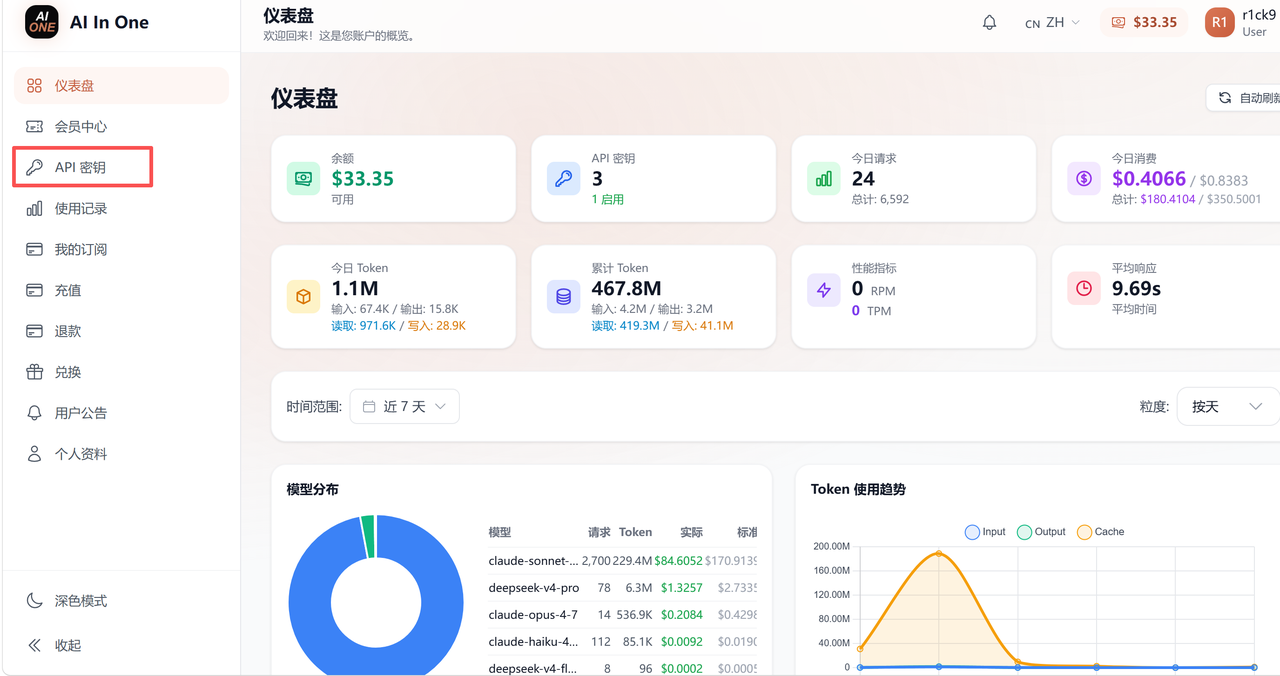
配置如下即可,那个其实已经不是0.5元一刀了,是一元一刀,在中转api界不算便宜的,但是胜在稳定【似乎目前网站暂时停止注册了,不过其他中转站也是这个流程】
可以充个5块10块试试,难度比较大的工程建议用claude,虽然贵,但聪明
三、下载一个超好用的api配置快速转换软件
1. 用途
如果你想在Claude code(简称cc)的框架用上超级便宜的deepseek,这个软件可以让你快速切换api,即从claude换成ds,换成glm,换成各种ai模型,简单来说,就是快速给身体换脑子
2. 下载
https://github.com/farion1231/cc-switch/releases/tag/v3.15.0
页面拉到最下面
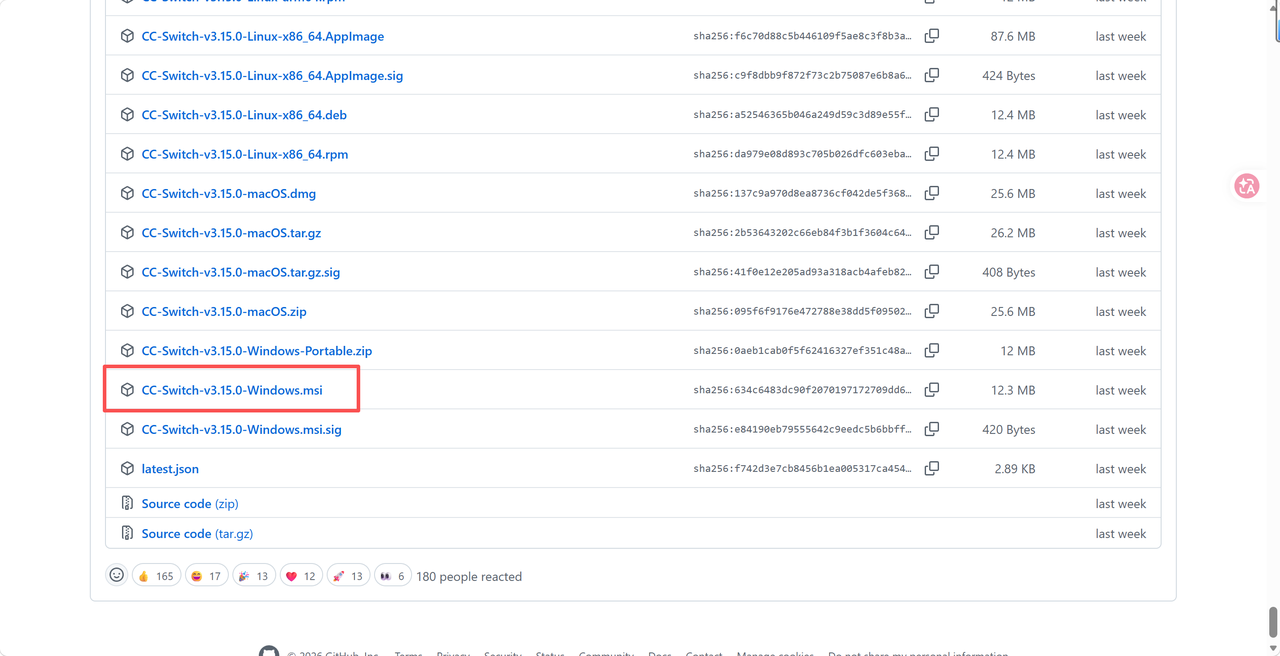
下载后也是安装,和node.js 那个msi安装办法一样,不再赘述

3. 配置claude
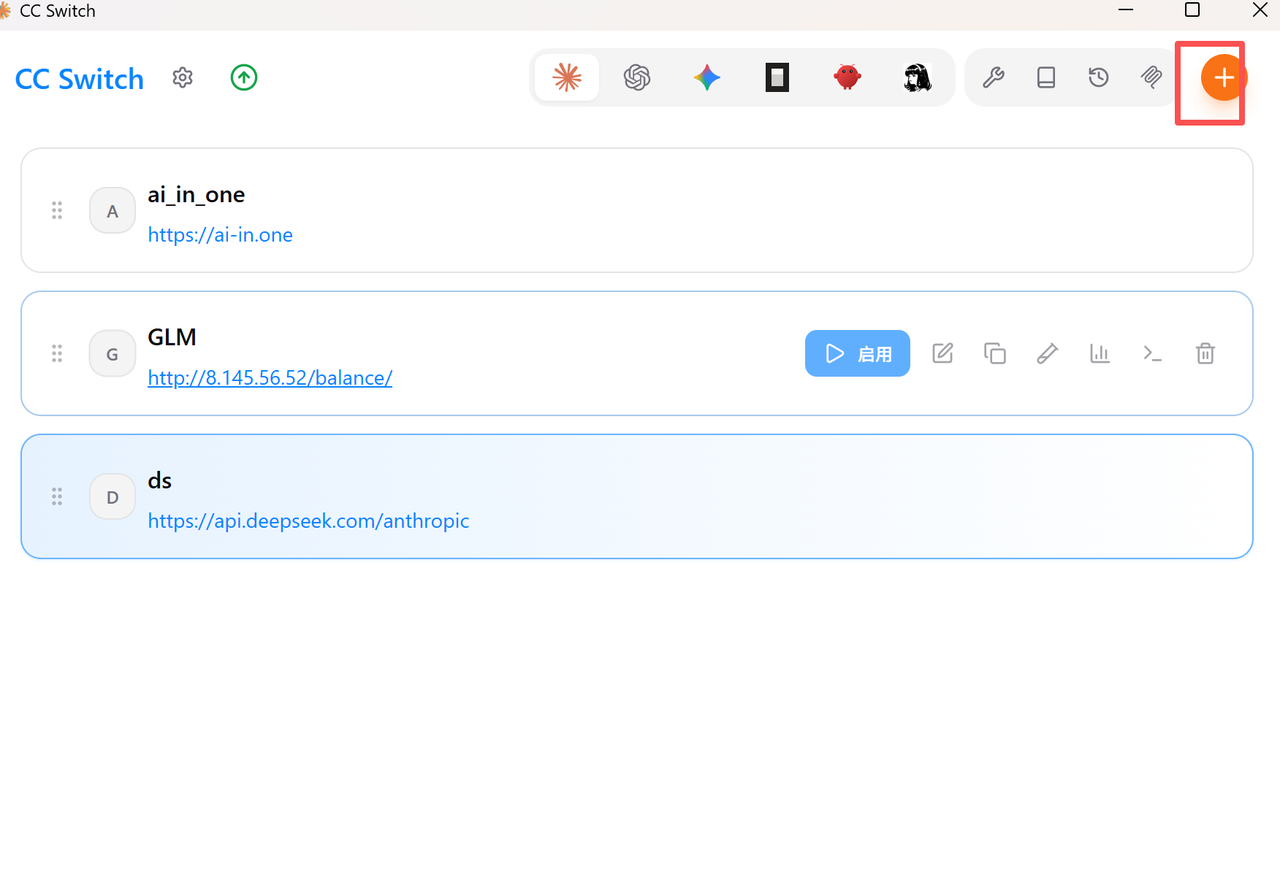

基本上只需要填写API KEY 和 请求地址就好,
注意以下tips:
配置各个模型的时候,加上这两句(格式报错的时候注意逗号)
1 | "CLAUDE_CODE_ATTRIBUTION_HEADER": "0" |

添加后启用
然后新开一个终端,输入claude,基础随便配置一下,给他发nihao随便什么
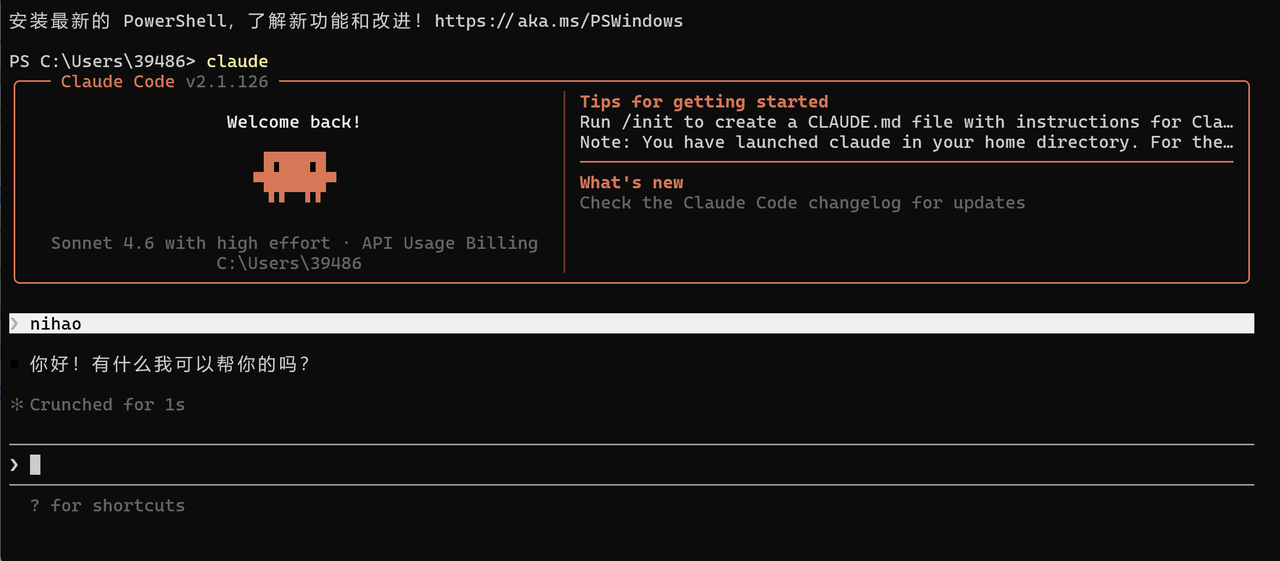
说明配置成功可以使用
4. 配置deepseek
- 日用,非常便宜,但是没有claude聪明,但已经比笔者聪明很多倍了
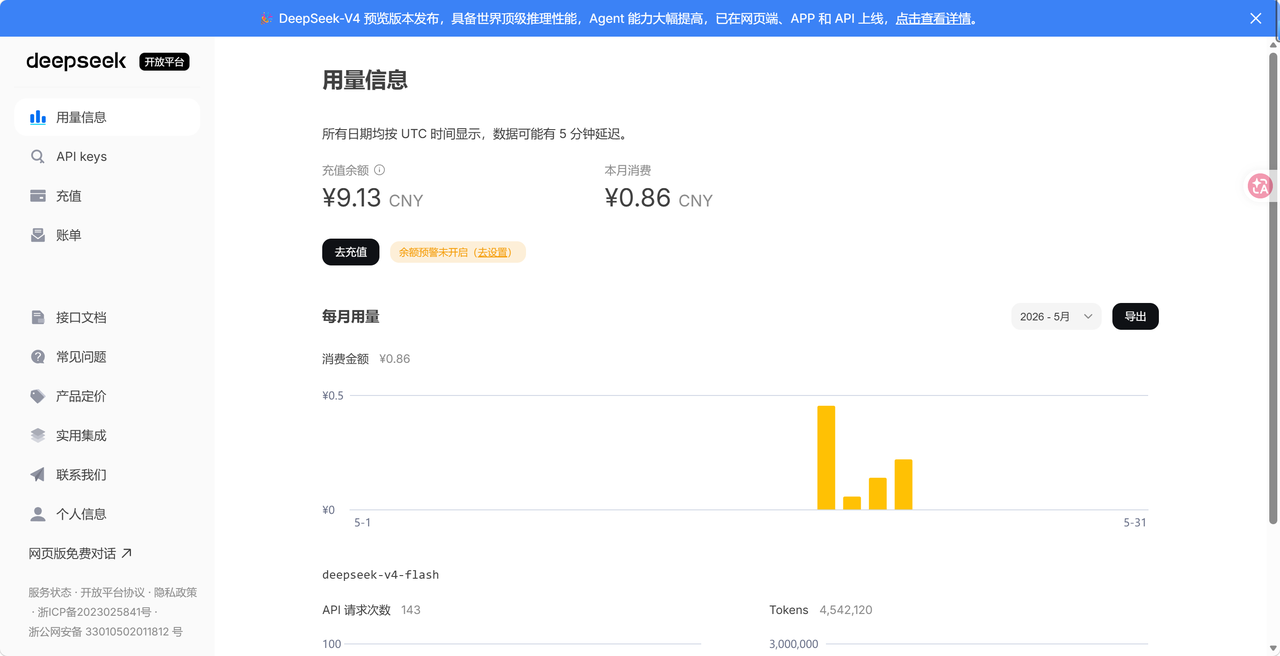
https://platform.deepseek.com/usage
这是控制台,注册,实名认证,充个十块,不再赘述
(十块感觉,,能用,,半个月或者几个月,二五折,,写个计网作业的简单小网站只用了三分钱,ds一直都是ai模型界的性价比之王,就算六月之后也便宜)
- 一样是申请api key
注意ds的只会展示一次,但是其实问题不大,apikey没了忘了不代表钱没了,复制后马上去cc switch配置
请求地址贴在这里了便于复制
记得加tips的那两行,见 [3.配置claude]
1 | https://api.deepseek.com/anthropic |
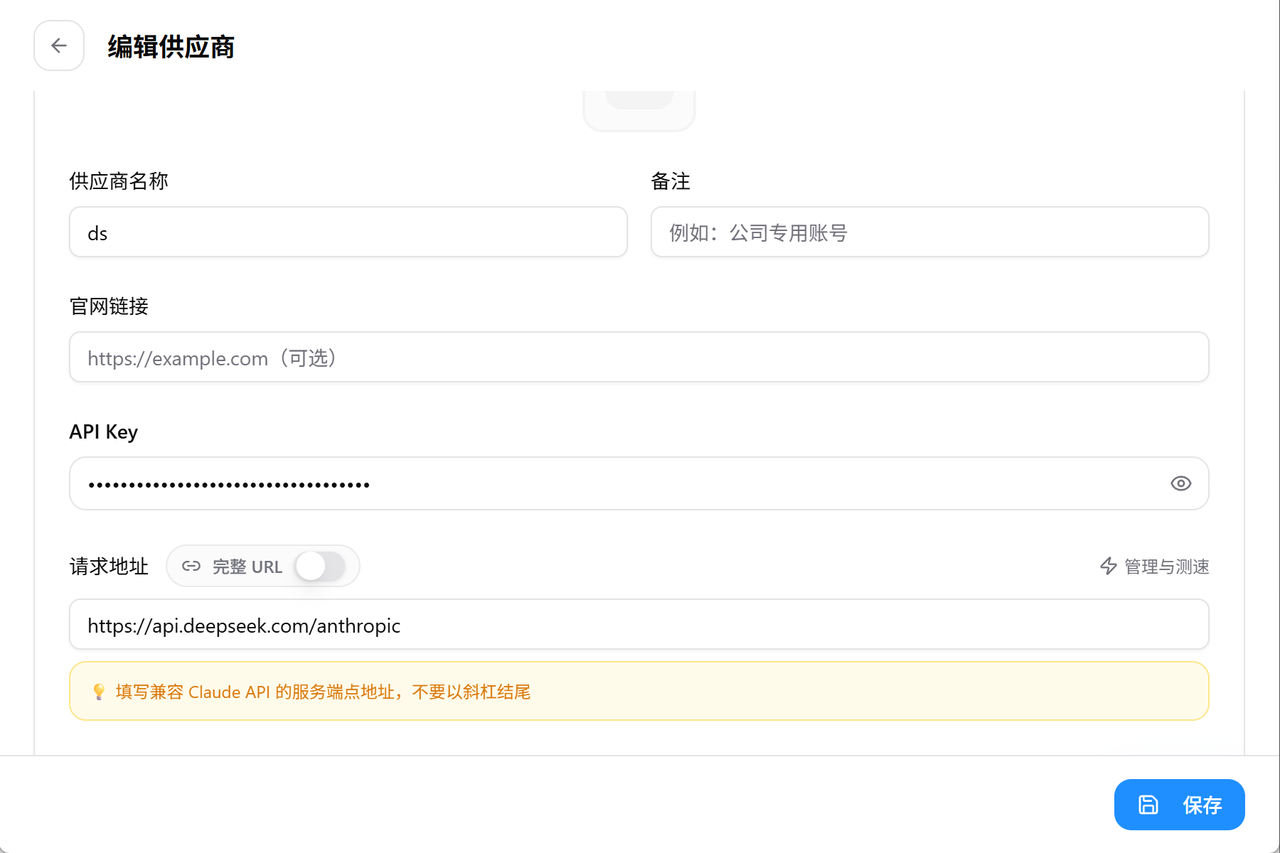
保存
- 启动这个配置,新开终端(新开才能加载启用的配置)
输入claude,虽然模型的名字似乎还是claude,不要在意,其实用的是ds,看控制台账单就好
四、使用的tips
使用ai有一个必须知道的,如果不停打断它,给它加条件,它会变蠢
因此,最好是一口气把任务说完
1. 工作流
目前笔者探索出来的好用的工作流
遇到一个任务、作业,按照以下步骤
1. 在非C盘建一个文件夹,并进入
这个文件夹就是你这个任务的 工作区
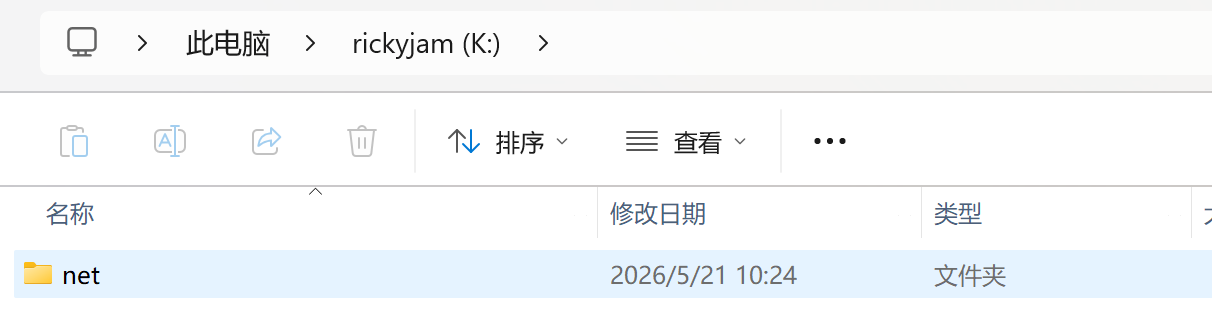
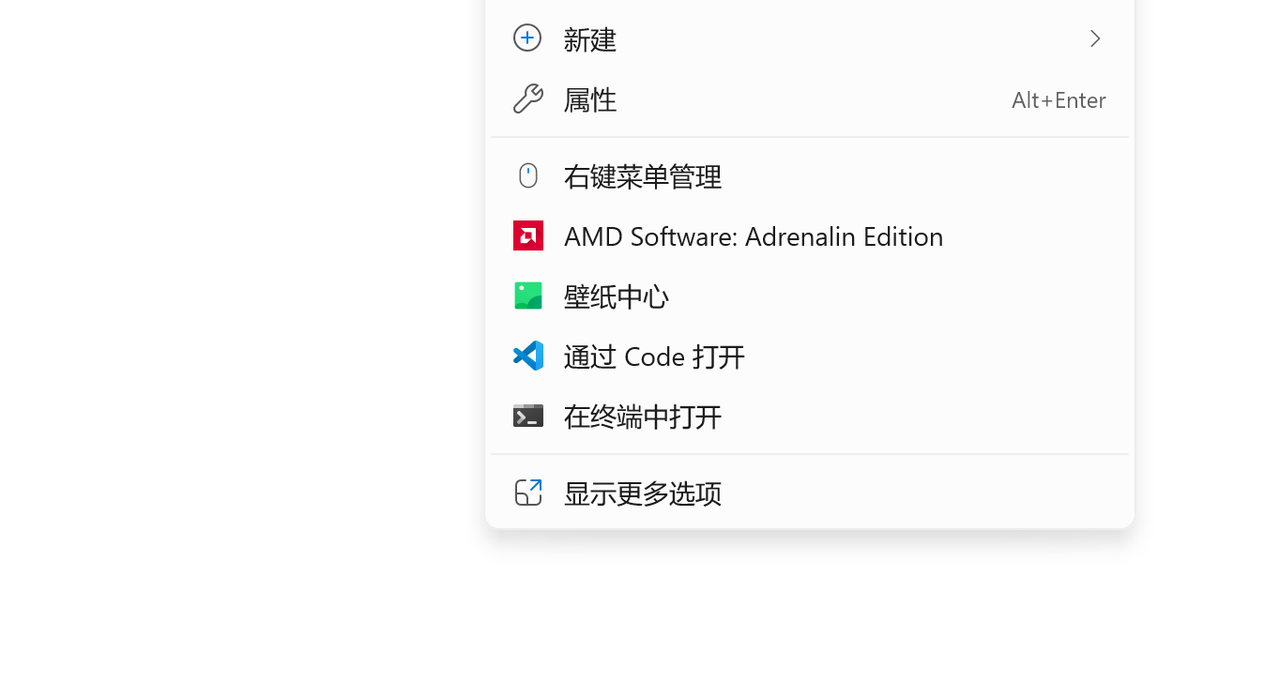
2. 在这个工作区开一个终端
右键,在终端打开
3. 输入命令
1 | claude --dangerously-skip-permissions |
以上命令建议可以在微信收藏,长期使用
比起直接使用claude命令,这个命令可以让你在他的工作过程中不需要一直点yes来确认,(这个很重要,,这决定了你是否可以边玩其他事边让ai干活)
但它不会造成越权,因为它是在工作区里面工作的,除非你命令它访问外界,都不会访问
2. 清楚的命令
这是得到好的工作产出的前提,有以下两个tips
1. 清楚的引用
将你希望它参考的文件移动到工作区中,并且在提示词中加入类似“参考【路径】” 的语句
路径可以通过右键选中文件复制路径得到
如果你怕它做工作做一半突然忘记了总任务,可以新建一个md文件(人能看得懂,机能读写得好的一种文件),写入任务。
随便新建文件后缀名改成.md即可,编辑md一般用vscode
2. 优化的prompt提示词
当你写完一个prompt后,你可以先直接复制给它,然后让它“优化prompt,这是一个长线任务,你要注意清晰,……优化好后保存为md” 之类的
然后执行任务的时候右键复制文件地址,复制到对话框,让它执行即可
例
原始prompt
1 | 我想做一个可视化的概率论复习网页,你的参考资料字啊这里"C:\Users\39486\Desktop\概率统计参考",我有以下要求: |
优化后
1 | ▎ 请基于 C:\Users\39486\Desktop\概率统计参考 中的资料,制作一个概率论与数理统计复习网页(单页 HTML),要求如下: |
- 标题: ai使用
- 作者: r1ck9
- 创建于 : 2026-05-23 23:30:00
- 更新于 : 2026-05-24 14:50:44
- 链接: https://www.r1ck9.top/2026/05/23/ai使用/
- 版权声明: 本文章采用 CC BY-NC-SA 4.0 进行许可。